Fire TV Stick : configurer un DNS personnalisé pour contourner les blocages

Quand votre Fire TV Stick affiche des erreurs de chargement ou que certains services refusent de s'ouvrir, le problème vient souvent du serveur DNS. Voici comment le remplacer manuellement en moins de 10 minutes.

  • 10 minutes
  • Niveau : Débutant
  • Mis à jour le 26 mai 2026

Tutoriel pas à pas

1

Noter vos paramètres réseau actuels

Allumez votre Fire TV Stick et rendez-vous dans ParamètresMon Fire TVÀ proposRéseau. Relevez avec soin l'Adresse IP et la Passerelle. Une photo avec votre smartphone est la méthode la plus rapide pour ne rien oublier.
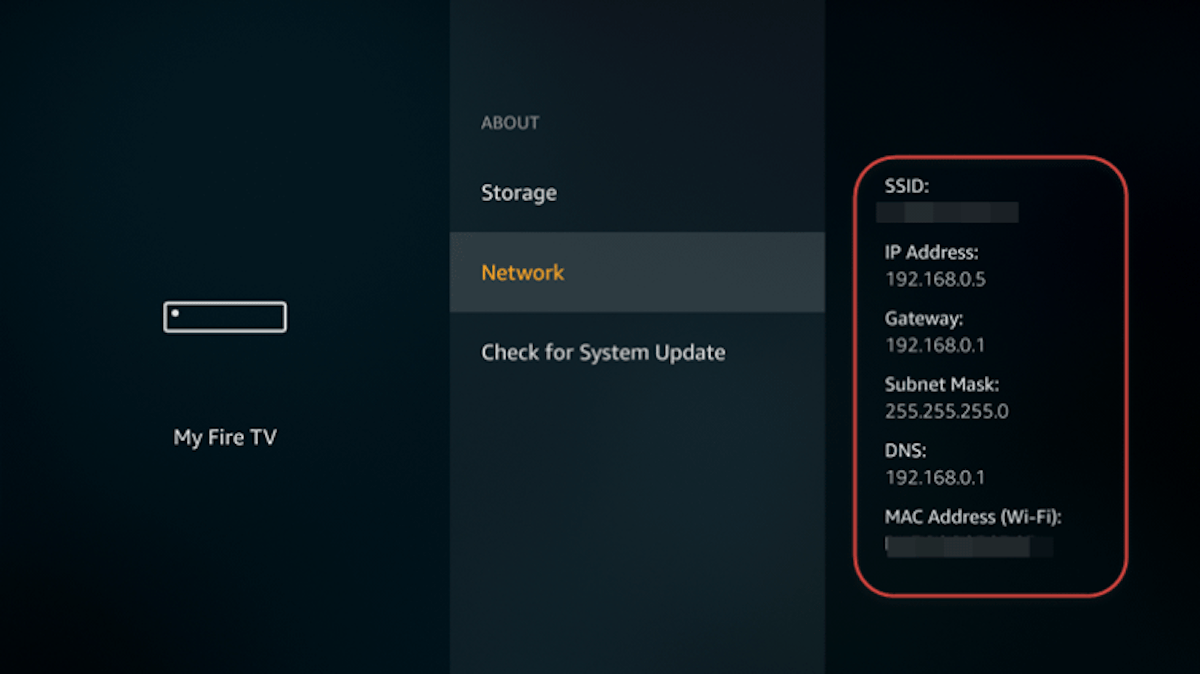
Fire TV Stick - écran des informations réseau avec adresse IP et passerelle
Écran des informations réseau du Fire TV Stick.
2

Oublier votre réseau Wi-Fi

Retournez dans ParamètresRéseau, positionnez-vous sur votre réseau actif puis appuyez sur le bouton menu (☰) de la télécommande. Sélectionnez ensuite Oublier ce réseau. Cette étape force le Fire TV à redemander une nouvelle configuration.
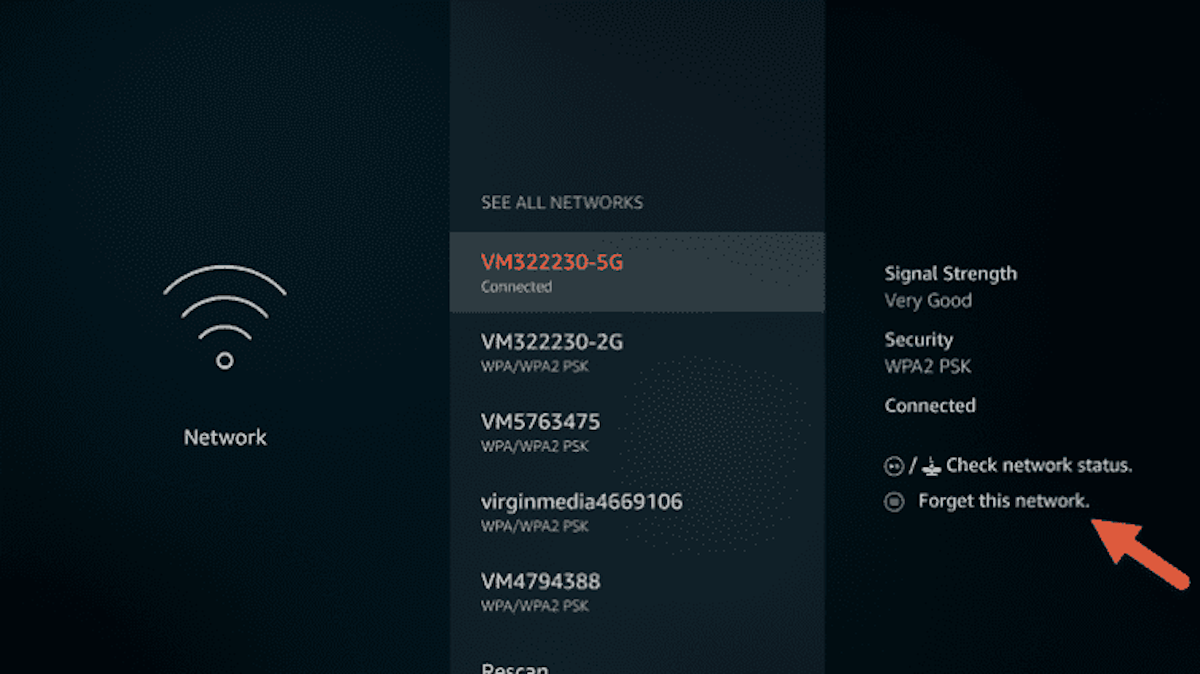
Fire TV Stick - option Oublier réseau Wi-Fi
Suppression du réseau Wi-Fi pour repartir sur une configuration vierge.
3

Se reconnecter en mode Avancé

Choisissez de nouveau votre réseau Wi-Fi, saisissez le mot de passe… mais ne validez pas avec Se connecter. Cliquez plutôt sur Avancé pour accéder à la configuration IP et DNS manuelle.
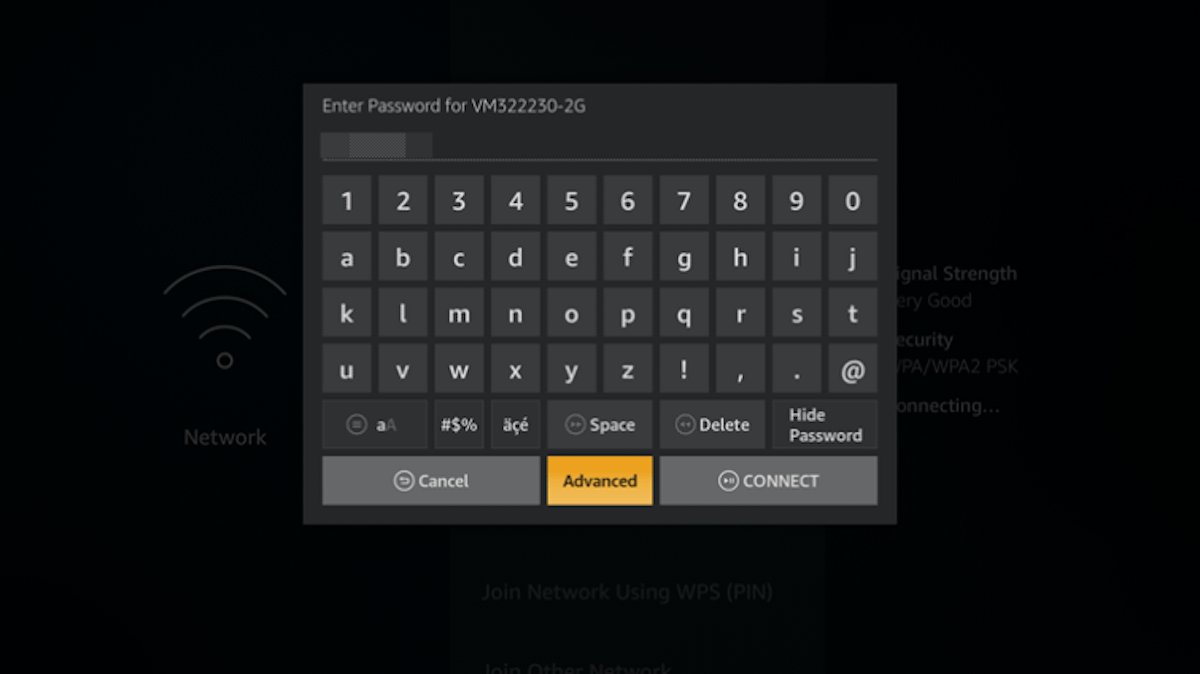
Fire TV Stick - connexion en mode Avancé
Le bouton « Avancé » ouvre la configuration manuelle.
4

Renseigner l'adresse IP

Tapez exactement l'Adresse IP que vous avez relevée à l'étape 1. Attention à respecter chaque chiffre : une seule erreur empêche la connexion d'aboutir.
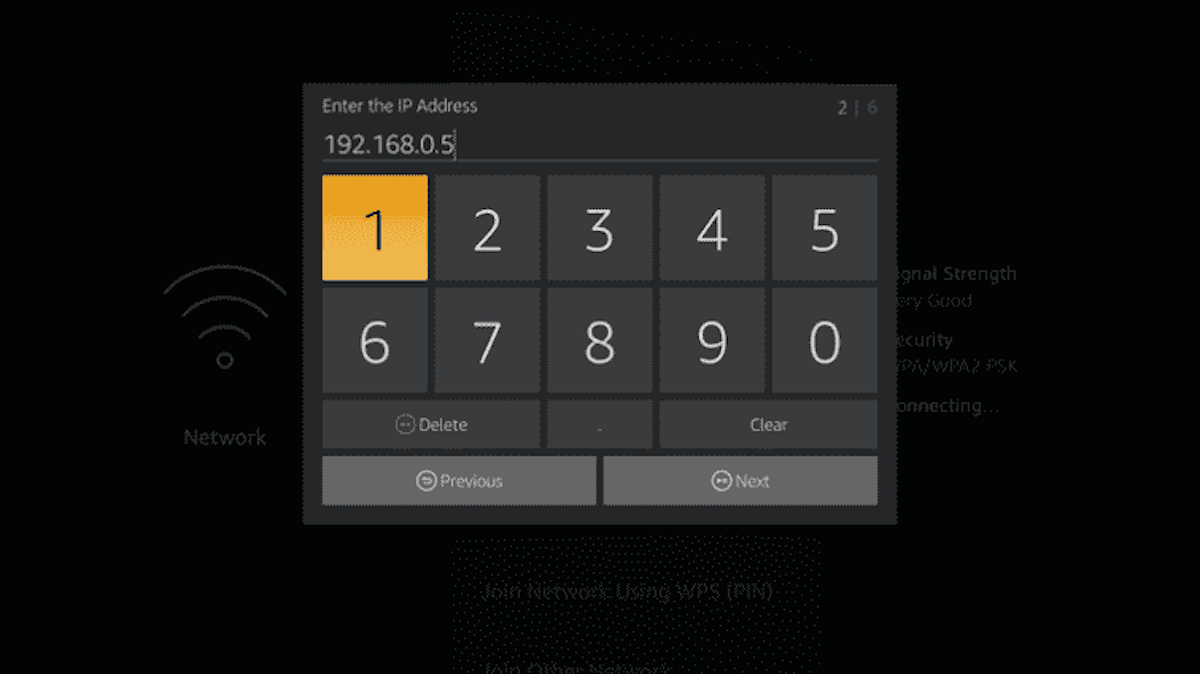
Fire TV Stick - saisie manuelle de l'adresse IP
L'adresse IP doit être strictement identique à celle relevée.
5

Saisir la passerelle (gateway)

Renseignez l'adresse de la Passerelle notée à l'étape 1. Il s'agit généralement de l'adresse IP de votre box ou routeur (souvent au format 192.168.1.1 ou 192.168.0.1).

6

Définir les serveurs DNS personnalisés

Voici la partie décisive : remplacez les DNS par défaut par ceux de Google Public DNS, simples et fiables.

  • DNS 1 (primaire) : 8.8.8.8
  • DNS 2 (secondaire) : 8.8.4.4

Validez la configuration. Le Fire TV se reconnecte automatiquement avec les nouveaux serveurs DNS.
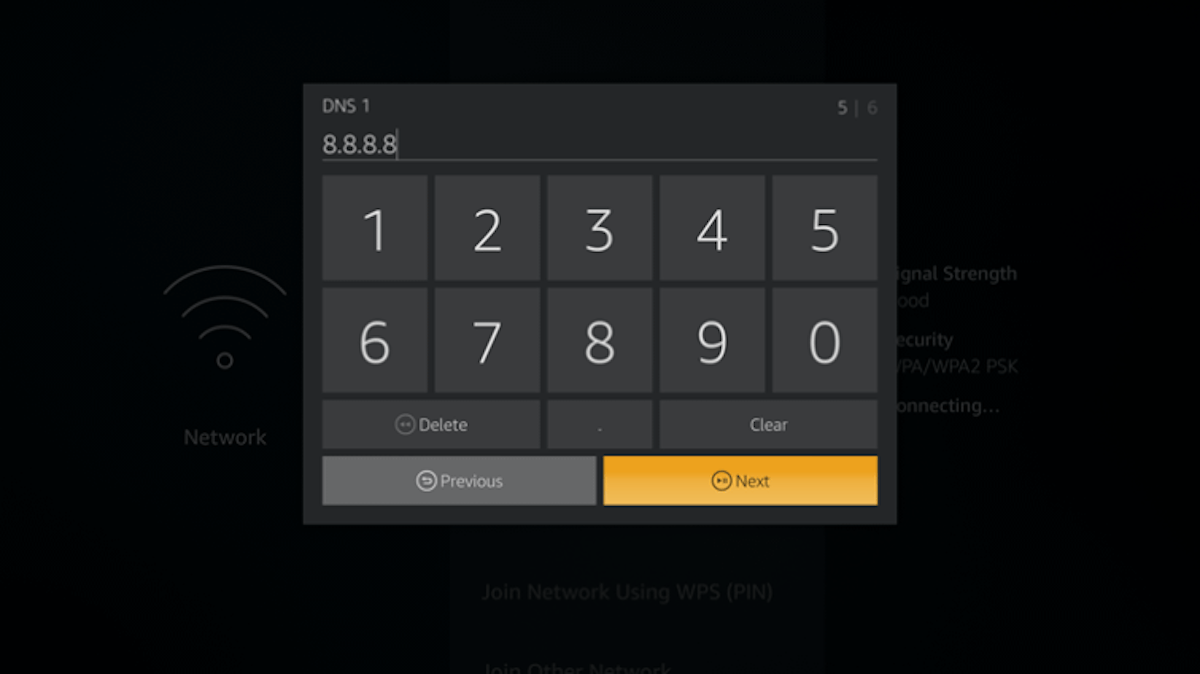
Fire TV Stick - saisie des DNS Google 8.8.8.8 et 8.8.4.4
Les DNS de Google traitent désormais toutes les requêtes du Fire TV.

Quels DNS publics choisir ?

Google reste le choix le plus universel, mais d'autres fournisseurs offrent des avantages spécifiques selon vos priorités (vitesse, sécurité, vie privée).

Comparatif des serveurs DNS publics gratuits compatibles Fire TV Stick
Fournisseur DNS 1 (primaire) DNS 2 (secondaire) Atout principal
Google 8.8.8.8 8.8.4.4 Compatibilité maximale, ultra-stable
Cloudflare 1.1.1.1 1.0.0.1 Le plus rapide, respect strict de la vie privée
Quad9 9.9.9.9 149.112.112.112 Filtrage automatique des sites malveillants
OpenDNS 208.67.222.222 208.67.220.220 Filtrage parental personnalisable

Documentations officielles : Google Public DNS · Cloudflare 1.1.1.1 · Quad9

Pourquoi et quand changer de DNS sur Fire TV ?

Les lenteurs et messages d'erreur sur Fire TV Stick proviennent fréquemment d'un serveur DNS défaillant du côté du fournisseur d'accès : surcharge, cache obsolète, panne temporaire ou filtrage agressif. En basculant vers un DNS public, plusieurs bénéfices apparaissent :

  • Stabilité retrouvée : les requêtes ne dépendent plus d'un seul serveur potentiellement saturé.
  • Résolution plus rapide : les DNS publics répondent souvent en moins de 20 ms.
  • Contournement de filtres légers : certains blocages reposent uniquement sur la résolution DNS et tombent dès qu'on change de serveur.
  • Confidentialité améliorée : moins de profilage publicitaire qu'avec les DNS d'opérateur.

À noter : si votre problème vient d'un blocage par adresse IP, d'un port fermé sur le routeur ou d'une coupure réseau, changer de DNS ne résoudra rien. Dans ce cas, redémarrez votre box et vérifiez que les autres appareils du foyer accèdent normalement à Internet.

Dépannage rapide

Plus aucune connexion après la modification

  • Oubliez à nouveau le réseau et reconnectez-vous en mode automatique (DHCP).
  • Vérifiez chaque chiffre saisi : Adresse IP, Passerelle et DNS.
  • Re-saisissez les DNS Google : 8.8.8.8 puis 8.8.4.4.
  • Testez avec Cloudflare (1.1.1.1 et 1.0.0.1) si Google ne répond pas.

Côté box ou routeur

  • Redémarrez complètement le routeur et le Fire TV Stick.
  • Éloignez les sources d'interférence (micro-ondes, Bluetooth).
  • Mettez à jour le firmware du routeur si une version est disponible.
  • Vérifiez que le Wi-Fi 5 GHz est actif si vous regardez en 4K.

Questions fréquentes

Oui, la configuration DNS est entièrement libre côté utilisateur. Veillez simplement à respecter les lois en vigueur dans votre pays ainsi que les conditions d'utilisation de votre fournisseur d'accès Internet et des services que vous consultez.

Cela peut accélérer la résolution des noms de domaine si votre DNS d'origine est lent ou surchargé. En revanche, le DNS n'a aucun effet sur la bande passante : si votre lenteur vient du débit Internet, le changement de DNS ne suffira pas.

Cloudflare (1.1.1.1 / 1.0.0.1) pour la rapidité, Google (8.8.8.8 / 8.8.4.4) pour la compatibilité maximale, ou Quad9 (9.9.9.9 / 149.112.112.112) pour le filtrage anti-malware.

Repassez en mode DHCP automatique en oubliant à nouveau le réseau et en vous reconnectant normalement. Redémarrez ensuite le routeur et le Fire TV Stick, puis recommencez la procédure en vérifiant chaque chiffre saisi.

Non, ce n'est pas obligatoire. Modifier le DNS uniquement sur le Fire TV Stick limite le changement à cet appareil. Le faire sur le routeur affecte tous les équipements du réseau (smartphones, ordinateurs, smart TV, etc.).

Oui, la configuration manuelle est conservée tant que vous n'oubliez pas le réseau Wi-Fi et que vous ne réinitialisez pas le Fire TV Stick aux paramètres d'usine.

Un problème persiste après ces étapes ?

Notre équipe peut vérifier votre configuration et vous accompagner à distance.