Changer les DNS Bouygues Telecom sur votre BBox : guide complet 2026

Remplacez les DNS de l'opérateur, gagnez en vitesse et reprenez le contrôle de votre vie privée — sans configurer chaque appareil individuellement.

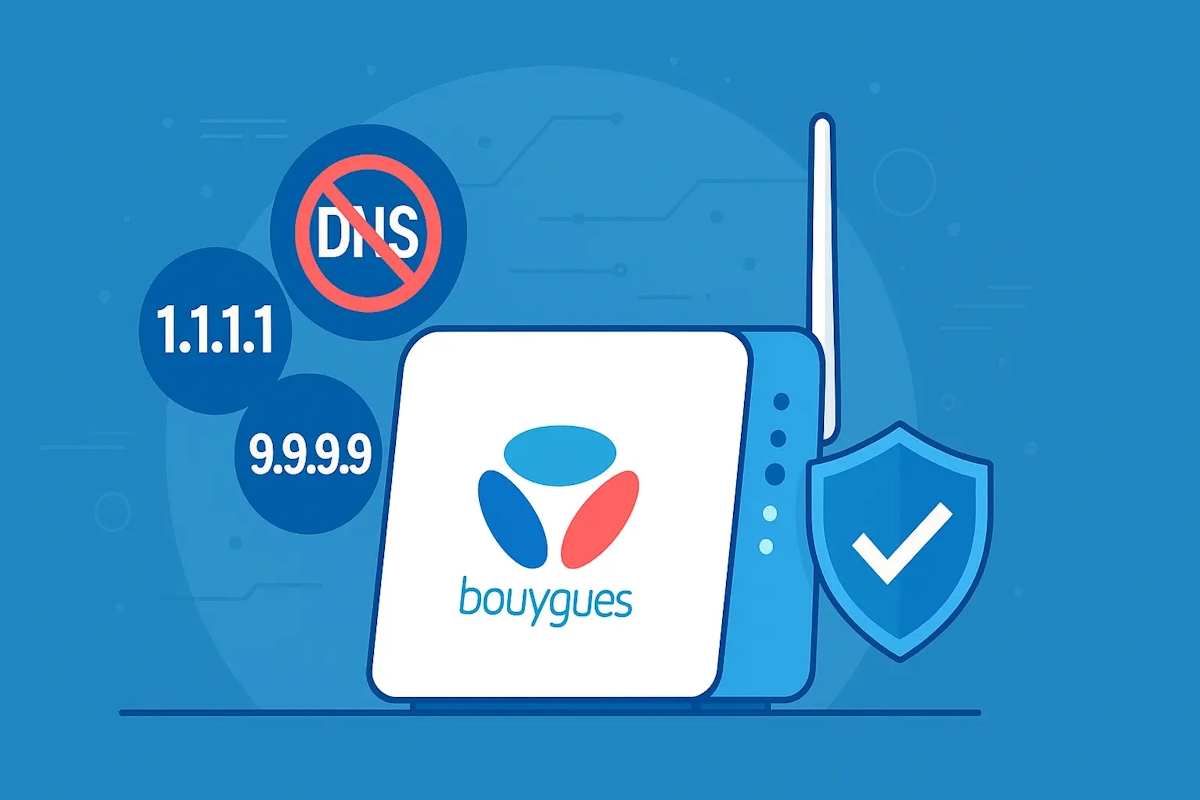
Illustration changement DNS sur BBox Bouygues Telecom
Commencer le tutoriel

Pourquoi modifier les DNS de Bouygues Telecom ?

Les serveurs DNS fournis par défaut par votre opérateur ne sont pas toujours les plus performants. Voici les bénéfices concrets d'un changement :

  • Performance accrue : résolution DNS plus rapide, pages web qui s'ouvrent en un instant.
  • Accès élargi : déblocage de domaines parfois inaccessibles via les DNS opérateur.
  • Vie privée préservée : moins de journalisation et de profilage de vos requêtes.
  • Protection renforcée : filtrage automatique des sites de phishing et malwares.
  • Streaming fluide : connexions plus stables vers les serveurs de contenu.
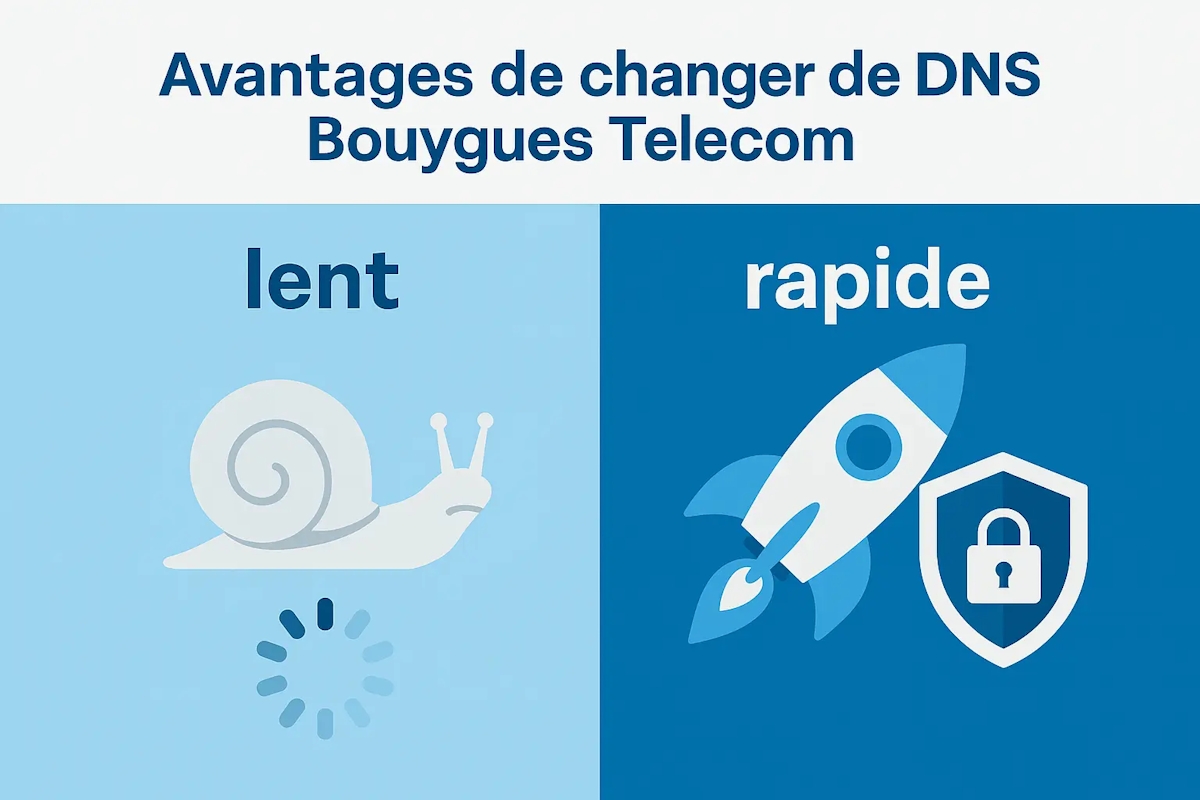
Avantages du changement de DNS sur BBox Bouygues

Ce dont vous avez besoin

Un appareil connecté

PC, Mac ou smartphone sur le réseau BBox

Un navigateur Web

Chrome, Firefox, Safari ou Edge

Identifiants BBox

Login admin + mot de passe

Adresses DNS

1.1.1.1 / 8.8.8.8 / 9.9.9.9

Quels serveurs DNS publics choisir ?

Comparatif des serveurs DNS publics gratuits
Fournisseur DNS primaire DNS secondaire Point fort
Cloudflare 1.1.1.1 1.0.0.1 Vitesse maximale, respect strict de la vie privée
Google Public DNS 8.8.8.8 8.8.4.4 Stabilité et compatibilité universelle
Quad9 9.9.9.9 149.112.112.112 Blocage automatique des sites malveillants
OpenDNS 208.67.222.222 208.67.220.220 Filtrage parental et personnalisation

Tutoriel étape par étape

1Accéder à l'interface pare-feu de la BBox

Ouvrez votre navigateur et rendez-vous sur https://mabbox.bytel.fr/firewall.html. Connectez-vous avec vos identifiants administrateur (par défaut, le mot de passe figure sur l'étiquette de votre box).
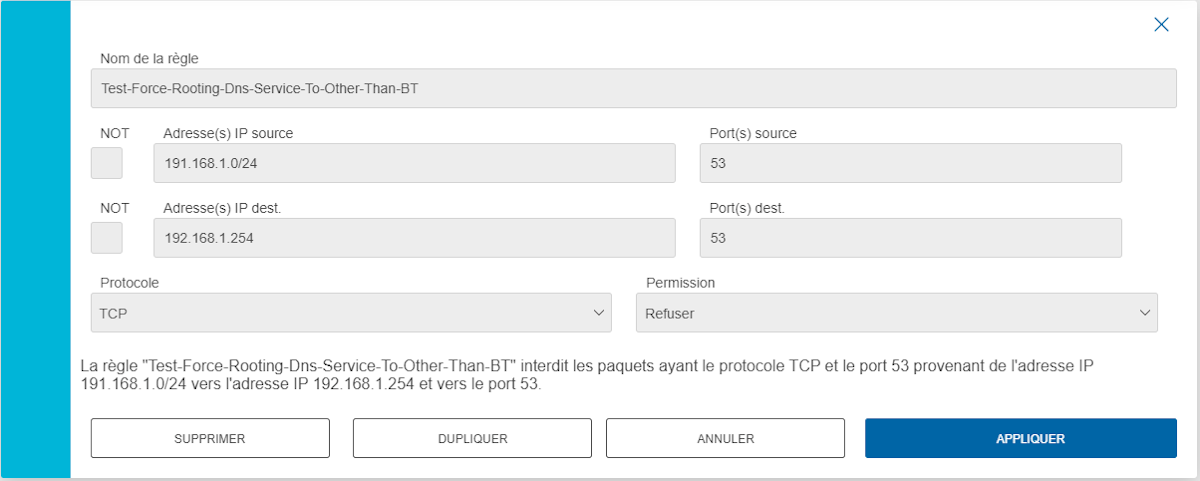
Pare-feu BBox – section blocage et redirection DNS
Section « Redirection & Blocage DNS » de l'interface BBox.
Si vous n'avez jamais modifié le mot de passe, pensez à le changer pour sécuriser votre box.
2Créer la règle de blocage DNS

Dans la section Pare-feu, créez une nouvelle règle avec les paramètres suivants :

  • Action : Redirection
  • Protocole : UDP et TCP
  • Port source : 53
  • Destination : 0.0.0.0

Validez la règle. Tous les appareils du réseau seront ainsi empêchés d'utiliser les serveurs DNS de Bouygues Telecom.

Cette manipulation est réversible à tout moment depuis la même interface.

3Configurer les nouveaux DNS via DHCP

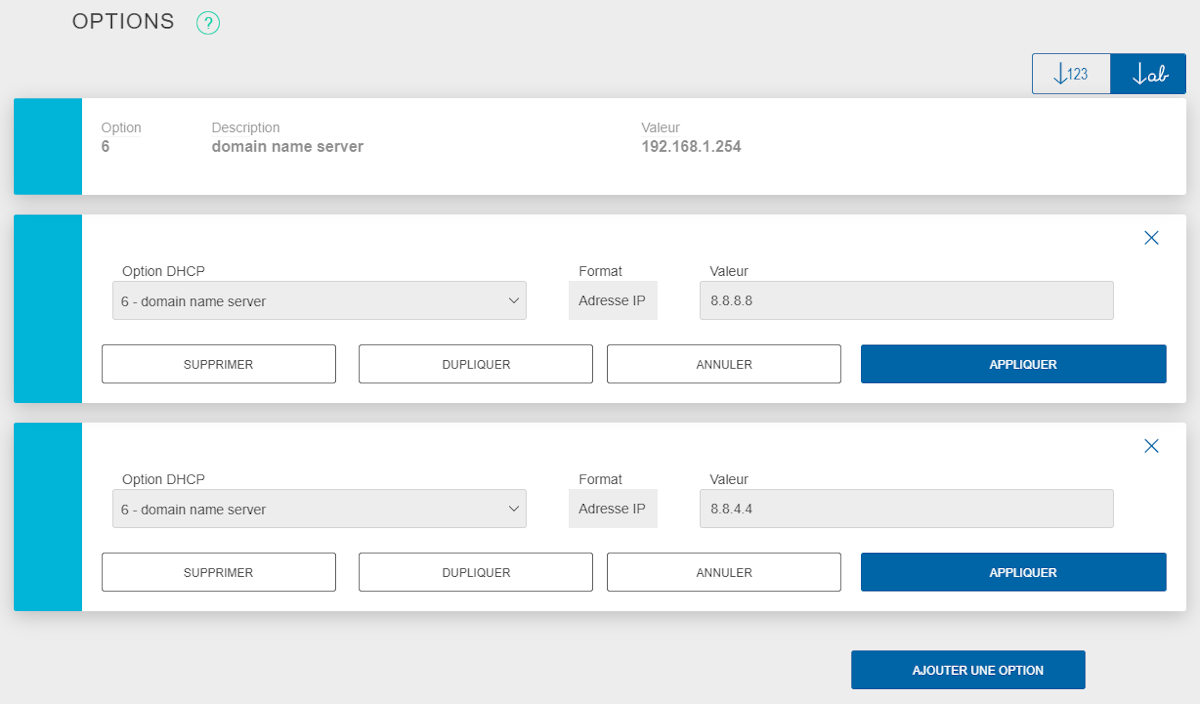
Rendez-vous sur https://mabbox.bytel.fr/dhcp.html, puis dans la section Options DHCP, saisissez les serveurs DNS de votre choix. Exemple avec Cloudflare :

  • Champ DNS primaire : 1.1.1.1
  • Champ DNS secondaire : 1.0.0.1

Si vous préférez Google, utilisez 8.8.8.8 et 8.8.4.4. Pour Quad9, 9.9.9.9 et 149.112.112.112.

Options DHCP BBox – configuration des nouveaux DNS
Configuration des serveurs DNS dans les options DHCP de la BBox.

Documentations officielles : Google Public DNS · Cloudflare 1.1.1.1 · Quad9

4Redémarrer la BBox

Redémarrez votre box pour appliquer les modifications, ou patientez environ 2 minutes pour que chaque appareil renouvelle automatiquement son bail DHCP.

Une fois la box redémarrée, vos appareils utiliseront systématiquement les nouveaux DNS, même sans configuration individuelle.

5Vérifier que tout fonctionne

Ouvrez une invite de commandes (Windows) ou le Terminal (macOS / Linux) et tapez :

nslookup atlas-pro-france.com

Le serveur indiqué dans la réponse doit correspondre au DNS que vous avez configuré (par exemple 1.1.1.1) et non à une adresse Bouygues Telecom.

Questions fréquentes

Utilisez le lien Mot de passe oublié sur la page de connexion, ou appuyez 10 secondes sur le bouton Reset à l'arrière de votre BBox pour restaurer les identifiants d'usine inscrits sur l'étiquette.

Non. Le décodeur TV de Bouygues conserve ses propres paramètres internes et continue de fonctionner normalement. Seul le trafic Internet des autres appareils (ordinateurs, smartphones, smart TV…) est redirigé.

Pour le streaming, Cloudflare (1.1.1.1) offre généralement les meilleurs temps de réponse. Google (8.8.8.8) est un excellent compromis pour la compatibilité globale, et Quad9 (9.9.9.9) ajoute une couche de sécurité contre les sites malveillants.

Lancez nslookup atlas-pro-france.com dans l'invite de commandes ou le Terminal. L'adresse du serveur affichée doit être celle de votre nouveau DNS (par exemple 1.1.1.1 ou 8.8.8.8) et non un serveur Bouygues.

Non. Modifier les paramètres DNS de votre box est une opération standard, prévue et autorisée par l'interface d'administration. Vous pouvez revenir aux réglages d'origine à tout moment en cliquant sur « Restaurer les valeurs par défaut ».

Bien sûr. Retournez dans les Options DHCP de la BBox, videz les champs DNS personnalisés (ou cliquez sur « Réinitialiser »), puis supprimez la règle de blocage du pare-feu créée à l'étape 2. Redémarrez la box pour finaliser le retour à la configuration d'origine.

Profitez d'une connexion plus rapide et plus sûre

En quelques minutes, vous avez repris le contrôle des résolutions DNS de toute votre maison. Vos appareils bénéficient désormais d'une navigation plus fluide, d'une protection accrue et d'une meilleure confidentialité.

Revoir le tutoriel